Clash Verge
Clash Verge 是一款运行在 Windows、macOS 和 Linux 平台上的桌面端网络连接管理工具,采用现代化图形界面设计,支持配置导入、线路管理与规则调度。它界面简洁、操作直观,适合需要对网络连接进行精细化管理和优化的桌面用户使用。
核心特点:
多平台支持:兼容 Windows、macOS、Linux 等主流桌面系统
图形化界面操作:无需命令行,配置与管理更加直观
多配置与订阅管理:支持配置导入、订阅更新与多线路切换
规则分流与智能调度:可按域名、地区、类型进行精细化管理
系统级网络接管:统一管理电脑中大多数应用的网络连接
轻量稳定运行:资源占用低,适合长期稳定使用

Clash Verge 是一款功能强大的代理客户端,支持多平台(Windows、macOS 和 Linux)。下载安装 完成后,您可以通过本文快速完成对 Clash Verge 的配置,享受稳定、快速的网络代理体验。
切换中文
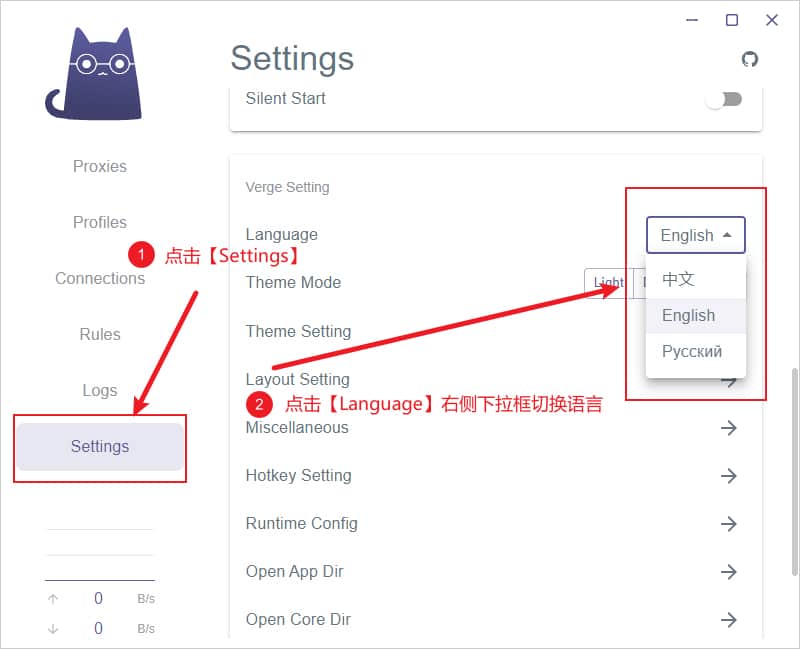
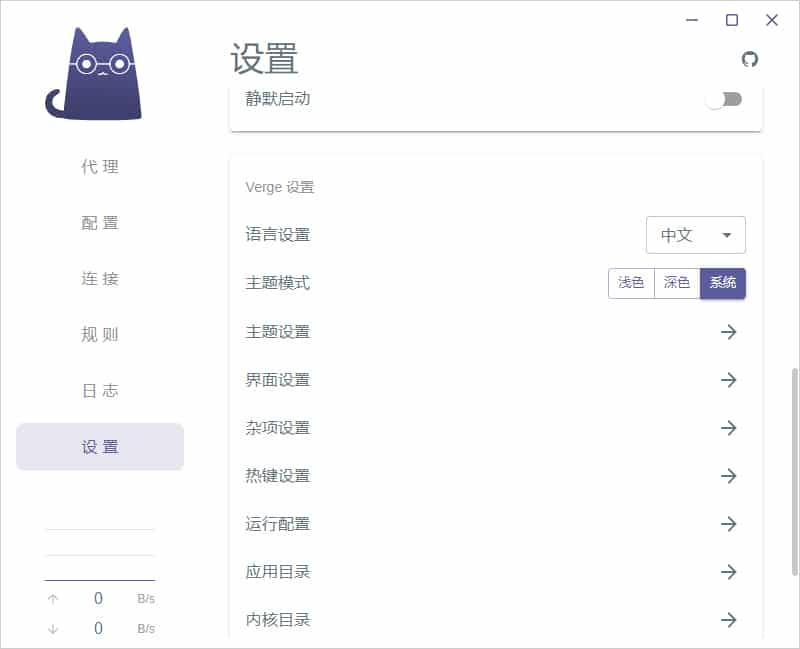
软件自带中文软件包,无需使用汉化文件即可直接切换成中文版,点击软件主界面左侧的 Settings 选项卡,找到 Verge Setting 下的 Language 选项,默认为英文版本,点击 English 后在下拉框中选择 中文 即可切换成中文版,如下图所示:
切换成功后中文版界面如下图所示:
获取订阅
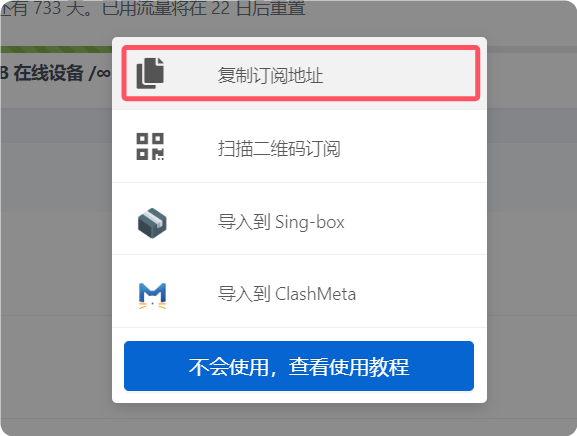
节点是代理访问的核心,需导入节点才能使用 Clash Verge。通过URL添加订阅 是最推荐和主流的方法,操作简单、便于管理和更新,如下图所示复制订阅地址
导入订阅
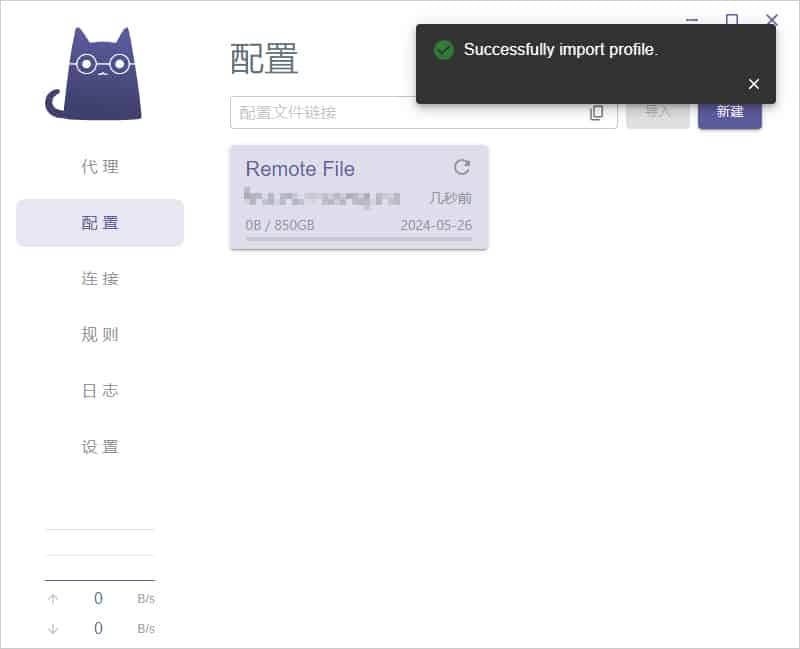
点击软件主界面的配置,直接在配置文件框中粘贴复制的链接,然后点击导入即可,如下图所示:

导入成功之后,界面右上角会提示 Successfully import profile. 即代表导入节点订阅地址成功,如下图所示:
选择节点
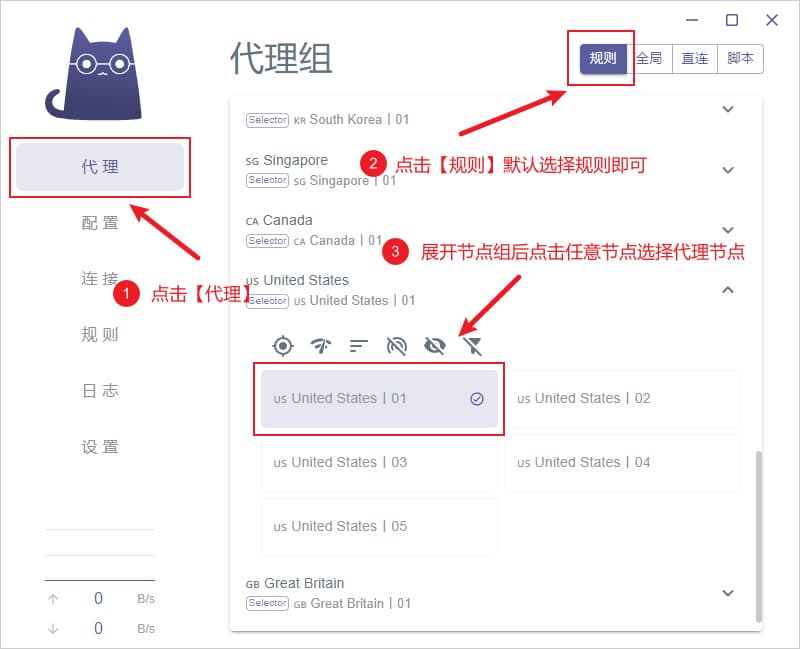
然后在展开的节点组之中任意单击鼠标左键选择一个节点即可,如下图所示:
开启代理
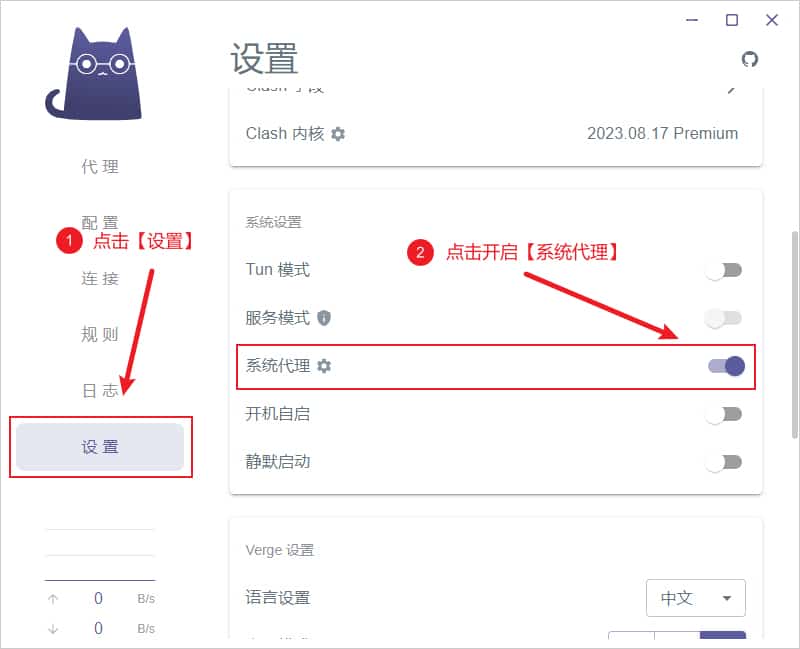
点击软件主界面左侧的 设置 选项卡,在系统设置处找到 系统代理 选项并开启开关,此时所有流量将通过 Clash Verge 配置的代理转发,开启状态下按钮状态为紫色,如下图所示为开启状态。
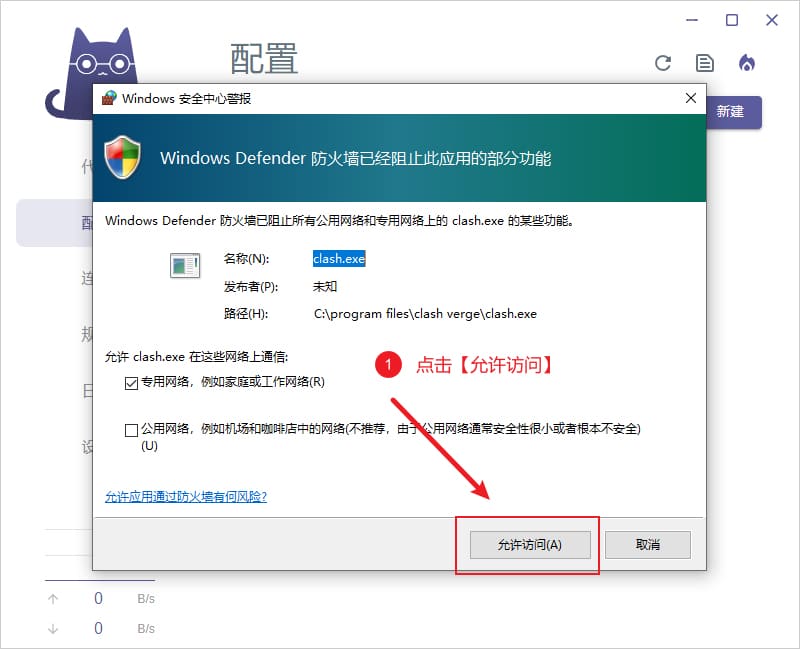
开启系统代理之后,如 Windows 系统防火墙会弹出提示,按默认选择允许访问即可,如下图所示:
代理模式说明
代理模式主要有以下四种:
- 规则:所有请求根据配置文件规则进行分流
- 全局:所有请求直接发往代理服务器
- 直连:所有请求直接发往目的地,即不使用代理
- 脚本:所有请求根据脚本文件规则进行分流
全局模式可能会导致国内流量也走代理访问,除了网络会变慢外,还会消耗套餐流量。规则模式的好处就是区分国内国外的流量只有在规则内的国外网站才会走代理,这样即不影响国内访问速度,又节省套餐流量,所以如果没有什么特别的需求,一般选择 规则 即可。